Sabtu, 12 Maret 2011

Komponen dan proses kerja keyboard

emmm buat temen-temen yang blom tu komponen keyboard apaja dan cara kerjanya,ni mungkin dapat membantu..
awalnya ane dapet kiriman e-mail dari seseorang yang pengen tu komponen keyboard,terus molailah ane bergoogling ria beberapa lama akhirnya dapet juga dan di bawah ni hasilnya....

A. KEYBOARD BAGIAN LUAR

Keyboard (papan ketik) terdiri atas serangkaian tombol-tombol. Pada model komputer yang lama, jumlah tombolnya sebanyak 84 buah, sementara pada model yang baru, jumlah tombolnya 84 (PC), 101 atau 104 tombol (PC-AT) atau bahkan lebih. Keyboard adalah media bagi si pemakai komputer untuk dapat berkomunikasi dengan komputer. Pada beberapa komputer terbaru yang dilengkapi oleh Voice Recognition, komunikasi bisa juga menggunakan sebuah mic khusus yang menangkap perintah suara kita. Namun tetap saja untuk beberapa hal, keberadaan keyboard tidak bisa disingkirkan begitu saja.

Dari segi type-konektornya, keyboard dibedakan atas dua jenis yaitu type AT dan PS/2. Kedua-duanya dikembangkan oleh perusahaan IBM. Kini yang banyak digunakan adalah type PS/2.

Keyboard terdiri atas 4 (empat) bagian yaitu :

1. Tombol Ketik (Type Writer key)

yaitu tombol untuk pengetikkan. Susunan hurufnya hampir sama dengan susunan tombol pada mesin ketik, hanya perbedaannya, tombol ini mempunyai sifat typematic, artinya akan melakukan perulangan ketik apabila tombolnya ditekan terus menerus.

Yang termasuk dalam bagian ini adalah tombol semua huruf (Q,W,E,R,T,Y dst.) dan tombol-tombol lainnya seperti :

  • Tombol Tab : fungsinya untuk mendorong kursor masuk ke dalam paragraf sesuai indentasi

  • Tombol CapsLock : fungsinya untuk membuat seluruh huruf menjadi huruf kapital (huruf besar). Pada saat Anda menekan tombol ini, maka lampu indikator CapsLock yang terletak di pojok kanan atas keyboard akan menyala, menandakan fungsi CapsLock sedang aktif. Untuk menon-aktifkannya, tekan tombol ini sekali lagi.

  • Tombol Shift : fungsinya antara lain membuat huruf menjadi huruf kapital (huruf besar) sepanjang tombol Shift tetap ditekan, sementara untuk beberapa program, dikombinasikan dengan tombol fungsi, tombol Shift + F1 s/d F12 mempunyai fungsi yang berbeda-beda.

  • Tombol Ctrl dan tombol Alt: untuk beberapa program, dikombinasikan dengan tombol fungsi, + F1 s/d F12, dengan tombol Shift atau dengan huruf, maka akan mempunyai fungsi yang berbeda-beda. Misalnya pada Word for Windows, Ctrl + B berfungsi untuk mencetak tebal seperti ini, sementara pada Wordstar, untuk mencetak tebal adalah perintahnya adalah Ctrl + PB. Sementara kombinasi tombol Alt + F pada umumnya berfungsi untuk menampilkan menu file.

  • Tombol Backspace : fungsinya untuk mendorong keluar kursor hingga ke batas paling kiri, juga dipakai untuk menghapus per karakter dimulai dari posisi didepan kursor.]

12

  • Tombol Enter fungsinya untuk memberikan konfirmasi kepada komputer terhadap data/perintah yang kita ketik, kebalikan dari fungsi tombol Escape (Esc), yaitu untuk membatalkan perintah.

  • Tombol Escape atau Esc fungsinya untuk membatalkan input melalui keyboard (hanya bisa berfungsi sebelum menekan tombol Enter).

2. Tombol Fungsi (Function key)

Letaknya persis diatas tombol ketik (perhatikan gambar disebelah kiri), ditandai dengan tombol F1 sampai tombol F12. Masing-masing tombol mempunyai fungsi yang berbeda sesuai dengan aplikasi program yang digunakan. Misalnya saja tombol F10, pada aplikasi program WordStar, berfungsi untuk menyimpan data, sementara pada aplikasi program Lotus, berfungsi untuk menampilkan grafik.

3. Tombol Pergerakan Kursor (Cursor movement)

Fungsinya untuk menggerakkan kursor. Terletak di sebelah kanan tombol ketik. Tombol bergambar arah panah, fungsinya menggerakan kursor sesuai arah panah. Tombol Page Up menggerakkan kursor 1 layar ke atas sedangkan Page Down menggerakkan kursor 1 layar ke bawah. Tombol Home, menggerakkan kursor berpindah ke awal baris, sementara tombol End memindahkan kursor ke akhir baris. Tombol Insert berfungsi untuk mengaktifkan atau menon-aktifkan fungsi penyisipan kata/kalimat pada posisi kursor sementera tombol Delete berfungsi untuk menghapus 1 karakter pada posisi kursor.

Jika dikombinasikan penggunaannya dengan tombol Ctrl, pada beberapa program text editor atau word processor, Ctrl + PageUp berfungsi memindahkan kursor ke awal baris pada paragraf pertama, sementara Ctrl + PageDown kebalikannya, yaitu memindahkan kursor ke akhir baris pada paragraf terakhir tetapi masih di halaman yang sama. Ctrl + Home akan memindahkan kursor ke awal baris pada halaman pertama, sementara Ctrl + End akan memindahkan kursor ke akhir baris pada halaman terakhir.

4. Tombol Papan Angka (Numeric Keypad)

Fungsinya untuk mengetikkan angka apabila tombol Num Lock di aktifkan. Apabila tombol Num Lock tidak diaktifkan, fungsinya berubah menjadi tombol-tombol untuk menggerakkan kursor.

Kini juga sudah ada beberapa jenis keyboard dengan tambahan beberapa tombol khusus untuk sejumlah kemudahan fasilitas. Internet Keyboard misalnya, adalah keyboard biasa dengan tambahan beberapa tombol yang mempunyai fungsinya sebagai short-cut dalam berinternet. LAN-Keyboard , adalah keyboard khusus dengan tambahan beberapa tombol yang mempunyai fungsinya sebagai short-cut dalam suatu jaringan komputer.

B. KEYBOARD BAGIAN DALAM

22
Keyboard komputer, secara phisik mempunyai bentuk seperti halnya keyboard pada mesin ketik manual/elektronik. Dengan digunakannya micro processor, maka data yang ada bisa langsung dikirim ke-CPU melalui keyboard.

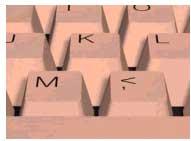
31Tombol-tombol utama yang dimiliki, memiliki susunan yang tidak berbeda dengan susunan tombol mesin ketik biasa. Tombol huruf terletak dibarisan atas, dan tombol alfabetis berada dibawahnya, disamping itu, tombol spasi juga diletakkan pada posisi paling bawah. Hanya bedanya, huruf atau angka yang diketik oleh keyboard komputer, akan tercetak pada layar

41

Jika sebuah tombol pada keyboard ditekan, maka per (pegas) yang ada dibawahnya akan menekan logam yang ada dibawahnya, dan menyebabkan arus listrik bisa mengalir melewatinya

51

Arus di atas kemudian diterima oleh chip pada keyboard yang disebut microprocessor. Pada chip ini terdapat pelbagai alamat sehingga bisa diketahui, tombol mana yang ditekan. Sinyal-sinyal listrik ini kemudian diteruskan pada RAM sampai PC yang ada digunakan secara lebih lanjut.

61

Pada saat yang sama, keyboard microprocessor juga meneruskan informasi yang ada ke-Interupt Contoller. Dari interupt controller inilah informasi yang ada kemudian bisa diterima oleh CPU agar informasi yang bersangkutan dapat ditampilkan pada layar monitor

nah ane harab bisa bantu n tmbah pengetahuan tentang komputer n perangkat pendukungnya.... temen temen semua

sumber:

Kompetisi WEB Kompas MuDA & AQUA

Read more »

Jumat, 14 Januari 2011

Membuat Hiren’s Boot USB Flashdisk Untuk Versi 9.7 dan 9.8

oleh salsabel pada Mar.19, 2009, dalam kategori Flashdisk USB, Hiren's Boot CD, Tools

hiren-boot-cd-boot-usbHiren’s versi 9.7 dan versi 9.8 secara struktur telah mengalami penyempurnaan dari versi 9.6 dan sebelumnya. Sepertinya programmer Hiren telah bekerja keras untuk menata kembali program-program dalam Boot CD ke dalam kategorisasi yang lebih teratur. Ini terbukti dari akses menu yang lebih mudah dan terstruktur.

Dalam versi terbaru ini juga ada update beberapa program yang dalam versi terdahulu sempat terdeteksi sebagai virus oleh beberapa program antivirus. Bagi yang punya antivirus galak seperti Avira, tentu hal ini sangat menjengkelkan. Beberapa pembenahan bug dan update program juga membuat rilis program terakhir ini menjadi lebih menarik. Bahkan sekarang Hiren’s dilengkapi Sistem Operasi Windows XP sehingga bisa langsung booting ke GUI Windows tanpa harus repot-repot dengan instalasi.

Nah, kali ini kita akan membuat USB Flashdisk Hiren’s dengan segenap fasilitas di atas agar lebih kompak dan fleksibel..

PENGANTAR
Untuk membuat sendiri Hiren Boot USB Flashdisk versi 9.7 dan 9.8 perlu ada program yang berbeda dari program yang digunakan dari versi sebelumnya. Meski berbeda, namun secara keseluruhan, caranya tidak serumit versi sebelumnya. Anda dapat melihat perbedaannya dengan menyimak cara Membuat Hiren’s Boot CD dari Flashdisk 9.6 ke bawah yang saya ulas sebelumnya.

Anda tidak perlu lagi membuat salinan Sistem Operasi MSDOS dan menambahkannya ke Flashdisk. Cukup Anda download tool yang diperlukan, ikuti langkah demi langkah instalasi. Tidak percaya? Silakan simak caranya berikut ini dan buktikan sendiri :)

PERSIAPAN
Untuk memulai praktek kali ini, Anda perlu mempersiapkan hardware dan program berikut:ini:

  1. Komputer dengan sistem operasi windows yang sehat dan Flashdisk USB dengan ukuran minimal 256MB. Saya sarankan Anda memilih flashdisk dengan ukuran maksimal 4GB untuk mengurangi kemungkinan trouble saat melakukan booting.
  2. USB Disk Storage Format (34KB). Formatter ini memiliki fungsi yang sama dengan HPUSBFW.EXE yang saya sampaikan dalam posting sebelumya.
  3. Grub4DOS (147KB). Program ini digunakan untuk menginstall Bootloader untuk flashdisk Anda. Program inilah yang menggantikan fungsi file sistem MSDOS pada versi sebelumnya. Di dalamnya juga ada dua file yang nantinya harus Anda salin ke dalam USB Flashdisk Anda.
  4. Hirens Boot CD versi 9.7 atau versi 9.8. Buka tulisan tersebut. Temukan link download Hiren’s Boot CD di bagian bawah artikel untuk mendapatkan File ISO Hiren’s. Setelah selesai Anda bisa langsung mem-burning ke dalam CD atau langsung Anda Insert ke dalam Drive Virtual dengan menggunakan program semacam Virtual CD, Virtual Drive, atau DaemonTools hanya untuk memenuhi kebutuhan pembuatan Hiren’s Boot USB ini.

LANGKAH INSTALASI

  1. Tancapkan flashdisk USB Anda, ekstrak dan jalankan USB Disk Storage Format. Pilih flashdisk USB Anda di bagian ‘Devices’. Pilih File SystemFAT32‘, akhiri dengan meng klik ‘Start‘.
    hirens-boot-usb-flashdisk1
  2. Akan muncul menu konfirmasi berikut ini, pilih Yes. Tunggu beberapa saat hingga proses format selesai, Klik ‘OK‘.
    hirens-boot-usb-flashdisk2
  3. Ekstrak file grub4dos_guntingbatukertas.zip hasil download Anda. Dobel klik grubinst_gui.exe untuk menjalankan program Grub4Dos Installer 1.1 seperti tampilan di bawah ini. Pilih Disk Anda, pastikan Anda memilih flashdisk dengan benar. Perhatikan pada ukuran space nya. Klik pada tombol Refresh Part List, kemudian pilih Whole Disk(MBR). Mulai proses pemasangan Bootloader pada flashdisk dengan mengklik Install. Tunggu beberapa saat Hingga selesai.
    hirens-boot-usb-flashdisk4
  4. Copy file grldr dan menu.lst dari folder grub4dos ke Flashdisk USB Anda. File ini merupakan kombinasi Bootloader untuk mengarahkan proses booting ke flashdisk.
    hirens-boot-usb-flashdisk6
  5. Masukkan BootCD (9.7 atau 9.8) ke Drive CD dan copy semua file yang ada di dalamnya ke dalam Flashdisk.

Sekarang, coba jalankan flashdisk Anda untuk melakukan booting dari awal.

PERIKSA SETTING PC ANDA

  • Agar dapat booting dengan baik dengan Flashdisk USB astikan PC Anda mendukung booting melalui Flashdisk. Masuk pada BIOS dengan menekan tombol ‘Del‘ pada keyboard atau tombol lain sesuai BIOS Anda. Kemungkinan alternatifnya adalah ‘F1‘, ‘F2‘, ‘Insert‘ dan ‘F10‘. Mungkin beberapa motherboard lain mengharuskan untuk menekan tombol lain untuk dapat masuk ke BIOS. Perhatikan pesan saat booting seperti ini ‘Press [Del] to enter Setup‘ yang mengindikasikan bahwa Anda harus menekan ‘Del’ untuk dapat masuk ke BIOS.
  • Cek BIOS Anda. Jika Anda memakai BIOS keluaran AMI, mungkin Anda perlu mengubah setting pada pilihan ‘USB Keyboard Legacy support‘.
  • Setting BIOS:
    Untuk AMI BIOS:
    - Masuk ke Feature Setup, Set ke posisi ‘Enable‘ beberapa fungsi berikut: ‘USB Function Support‘, ‘USB Function For DOS‘ dan ‘ThumbDrive for DOS‘.
    Masuk ke bagian Advanced Setup, set ‘1st Boot Device‘ ke ‘USB RMD-FDD‘. Reboot PC Anda, dan seharusnya Anda sudah bisa booting melalui Flashdisk USB.- Masuk ke bagian USB Mass Storage Device Configuration. Pilih ‘Emulation Type‘ dan set ke ‘Harddisk‘. Kemudian masuk ke ‘Boot Menu‘ dan set ‘1st boot device‘ ke ‘USB Stick‘. Exit dari BIOS untuk menyimpan perubahan.
    Jika tetap tidak bisa, Anda bisa coba pilihan ‘Emulation Type‘ ke ‘Floppy‘ atau ‘Forced FDD

    Untuk Phoenix/Award BIOS:
    Masuk ke ‘Advanced BIOS Features‘. Pilih ‘1st Boot device‘ dan set pada ‘USB ZIP‘.

  • Jika semua setting di atas masih belum membuat USB Hiren Anda berjalan normal atau keluar GRLDR, silakan coba download dan gunakan Syslinux untuk menggantikan fungsi grub4dos.

DOWNLOAD LINK

Berikut ini daftar download link Hiren’s Boot CD:

Semoga berhasil!

copied by :http://guntingbatukertas.com/tools/membuat-hirens-boot-usb-flashdisk-untuk-versi-97-dan-98/

Read more »

Selasa, 11 Januari 2011

Cara memasang peta google map di blog blogspot

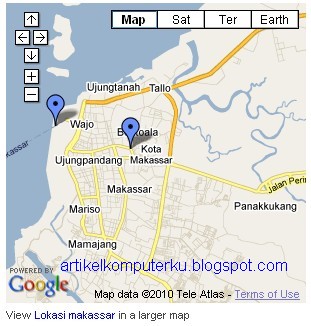
Mungkin ada diantara teman-teman yang ingin memasang peta dari google map agar peta maupun citra satelit dapat tampil di blog. Peta ii bisa membantu pengunjung mengetahui lokasi anda. Google mengijinkan pengguna blog/website untuk memilih lokasi tertentu pada peta, kemudian bisa memasang peta tersebut ke blog tanpa dipungut biaya (gratis).

Yang perlu anda lakukan hanya perlu membuka website google map, pilih tempat /lokasi anda di peta selanjutnyacopy script yang tersedia untuk dipasang di blog.

Contoh peta yang bisa ditampilkan di blog bisa dilihat disini :

atau citra satelit (ada beberapa lokasi di peta yang menggunakan citra Ikonos dan Quickbird untuk lokasi perkotaan serta citra Landsat untuk wilayah-wilayah yang jarang pemukimannya.


Agar peta-peta maupun citra satelit bisa muncul di blog blogspot anda, lakukan prosedur di bawah ini :

1. Buka situs google map
Di kotak pencarian ketik lokasi anda, dalam contoh ini menggunakan lokasi "makassar"
Selain mencari dengan kotak pencarian bisa juga dengan menggunakan tombol geser dan tombol zoom (vertikal slidebar zoom)
2. Setelah ketemu lokasinya, klik tombol link yang ada disebelah kanan atas peta (halaman web)
Klik link "Customize and preview embedded map"

3. Akan terbuka halaman seperti di bawah ini
Atur ukuran peta pada bagian customize
kemudian copy script yang ada di bagian paling bawah halaman , masukkan script tersebut ke gadget html/javascript blog

Read more »

Rabu, 29 Desember 2010

Membuat Aplikasi Facebook: Update Status Via Blog / Terserah kamu

Membuat Aplikasi Facebook: Update Status Via Blog / Terserah kamu

membuat aplikasi facebook
Banyak hal kecil bisa dilakukan untuk mengenalkan blog kita. Facebook adalah salah satu jalan terbaik. Facebook digunakan banyak sekali blogger dan juga kita bisa mencari pelanggan 'loyal' baru dari kalangan non-Blogger. Hal kecil yang bisa mencolok dan menarik perhatian adalah memanfaatkan Status Generator sehingga nama blog kita selalu terlihat saat kita update.


Untuk update status via blackberry sangat mudah, karena sudah tersedia aplikasi facebooknya. Silakan kunjungi http://apps.facebook.com/blackberry-bold/

Untuk membuatnya sangat mudah.
1. Sekarang silahkan Anda buat aplikasi baru dengan pergi ke http://www.facebook.com/developers/createapp.php

2. Tentukan nama aplikasi Anda. Isi dengan Alamat blog Anda misal www.masdoyok.co.cc. Pilih Setuju lalu klik tombol Buat Aplikasi Baru.

membuat aplikasi facebook

3. Anda akan dibawa ke halaman pengaturan aplikasi.

membuat aplikasi facebook

4. Biarkan tetap terbuka. Silahkan pergi ke http://apps.facebook.com/statusgen. Klik Create

5. Isi 4 kolom (Application ID, API KEY, Secret dan Application Name) sesuai angka yang Anda lihat pada halaman pengaturan aplikasi yang tadi Anda buat.

membuat aplikasi facebook

6. Pada canvas page URL isi dengan yang Anda inginkan. Misal saya isi dengan masdoyokstatus maka nantinya alamat aplikasi berada pada alamat http://apps.facebook.com/masdoyokstatus/

7. Jika sudah selesai mengisi, klik tekan tombol ini. Anda akan mendapatkan kode uniq untuk Canvas Callback URL Aplikasi Anda.

membuat aplikasi facebook

8. Silahkan ke halaman pengaturan aplikasi Anda. Pada bagian kiri pilih kanvas.
Canvas Page URL isi sesuai alamat aplikasi yang tadi Anda pilih, misalkan masdoyokstatus.
Canvas Callback URL isi dengan kode uniq yang baru saja Anda dapatkan.
Metode Render pilih FBML. Jika sudah silahkan klik Simpan Perubahan.

membuat aplikasi facebook

Nah, sekarang aplikasi Anda telah jadi. Silahkan cek aplikasi Anda (misal silahkan coba: http://apps.facebook.com/masdoyokstatus/. Untuk menggunakan silahkan klik Izinkan. Setelah masuk ke halaman aplikasi, silahkan klik link untuk menggunakan aplikasi.

membuat aplikasi facebook

Akan muncul kotak dialog perizinan perubahan status, silahkan klik Izinkan. Maka, Anda akan berada pada halaman untuk merubah status Anda, cukup isikan pada kolom yang tersedia lalu tekan tombol Update Status Anda. Silahkan cek dinding facebook Anda dan hasilnya seperti gambar di bawah ini.

membuat aplikasi facebook

Jika ingin lebih cantik silahkan tambahkan icon, sehingga akan muncul icon kecil seperti pada status yang bawah. Untuk menambahkan icon silahkan pergi ke halaman sunting aplikasi Anda.

Sekarang saat melihat update status Anda, orang juga akan lihat alamat blog Anda. Tentu beberapa akan sangat tertarik. Agar lebih optimal sebaiknya Anda manfaatkan halaman aplikasi untuk grup blog Anda juga (saat membuat aplikasi otomatis Anda akan memiliki halaman aplikasi tersebut). Jika orang klik link www.masdoyok.co.cc seperti gambar di atas, maka itu otomatis menuju ke halaman profil aplikasi. Silahkan mencoba, semoga bermanfaat.

Read more »

Rabu, 01 Desember 2010

Tracing menggunakan Ai

Tracing Photo

emmm...... brosing-brosing akhirnya dapat ilmu juga....
ini adalah tutorial adobe ilustrator untuk mentracing fhoto bitmap menjadi vector.....
biar lebih mudah aku translate ke bahasa Indonesia buat tema
Kendali rinci tutorial tentang cara menggambar dan melacak orang dari foto.
Pelajari cara membuat ilustrasi realistis dengan hanya mengisi gradien sederhana. Tidak Gradient Mesh besar!

1. Place a photo

Pertama menempatkan foto di Layer 1 oleh File> Place atau Copy & Paste dari papan klip. Klik dua kali pada Layer 1 untuk mengubah Layer Options. Dim Atur Gambar untuk: 30% dan lapisan kunci.

place photo /

2. Start tracing

Buat layer baru (Layer 2). Tahan tombol Ctrl dan klik pada ikon mata Layer 2 untuk melihat Layer 2 dalam mode Outline.

preview mode /

Gunakan Pen Tool dan mulai menelusuri fitur dasar dari gadis itu. Ketika Anda melacak, ada beberapa tombol shortcut yang harus Anda ketahui agar dapat bekerja lebih cepat.

Cara pintas ini:

* Ctrl + [= Send Backward (Ini akan mengirim objek kembali 1 langkah)
* Ctrl +] = Bring Forward (Ini akan membawa obyek depan 1 langkah)
* Ctrl + Shift + [= Send to Back (ini akan mengirimkan objek sepanjang jalan ke belakang)
* Ctrl + Shift +] = Bawa ke Depan (Ini akan membawa obyek sepanjang jalan ke depan)
* Ctrl + F = Paste di Depan (ini akan menyisipkan objek di depan dengan posisi yang sama)

basic outlines /

3. Make shadow

Gambarlah jalur baru seperti ditunjukkan (atas). Kemudian Copy path basis dari wajah dan Paste di Depan. Pilih path basis disalin dan jalan baru, buka Pathfinder, Anda Alt-klik pada daerah bentuk Perpotongan.

intersect /

Gunakan teknik yang sama dari langkah sebelumnya dan membuat semua jalur bayangan untuk ilustrasi keseluruhan. Anda tidak harus masuk ke dalam rincian lagi, salah satu bayangan jalan sederhana setiap bagian yang cukup baik (mis. mata, bibir, baju, tubuh, dll). Ingatlah untuk menggunakan Ctrl + C untuk menyalin dan Ctrl + F untuk menyisipkan objek di depan. Percayalah, ini akan menghemat banyak waktu!

shadow paths /

4. Fill in base color

Sekarang mengisi warna dasar untuk wajah, mata, bibir, dan alis.

base color /

5. Shadow gradient

Isi jalur bayangan wajah dengan (nada putih-kulit) Gradient dan pilih Multiply untuk Blending Mode.

kali /

multiply /

Pilih jalur bayangan lain dan menggunakan Eyedropper Tool untuk menyalin mengisi gradien jalan bayangan utama.

eyedropper /

Untuk bayangan bibir dan mata, gunakan Eyedropper untuk menyalin dasar mengisi dan pilih Multiply Blending Mode.

6. Body

Gunakan teknik yang sama, salin isi gradien bagi tubuh. Catatan Anda mungkin untuk menyesuaikan gradien dari setiap jalan bayangan untuk berbaur dengan ilustrasi secara keseluruhan.

body /

7. Hair

Kurang lebih sama, isi 1 jalur dengan gradien, lalu menggunakan Perangkat pipet untuk menyalin mengisi.


hair /

8. Shirt

Sama dengan teknik langkah sebelumnya

shirt /

9. Skirt

Isi rok dengan gradien biru, kemudian gunakan Eyedropper Tool untuk menyalin mengisi untuk bayangan.

skirt /

10. Hair details

Sekarang Anda dapat menambahkan lebih detail untuk rambut. Membuat efek bayangan dengan menambahkan jalur Multiply. Tambahkan beberapa menyoroti dengan menggunakan warna gradien ringan. Jika Anda ingin, Anda dapat menambahkan rincian ke pakaian, bibir, atau menambahkan tato keren di tubuhnya.

details /

Final

Setelah Anda terbiasa dengan teknik pelacakan, pada dasarnya anda bisa melacak apa saja!

final

More Samples

Berikut adalah beberapa contoh yang saya ditelusuri dari foto menggunakan teknik yang sama.

illustration samples /

sekian yang aku dapat semoga dapat membantu teman-teman semuanya saja......

BY : http://www.ndesign-studio.com

Read more »

Sabtu, 28 Agustus 2010

nama simbol pada keyboard

Keyboard Symbols

Ini buat temen-temen yang belom begitu tau nama-nama simbol pada keyboard yang sering kita gunain untuk mengetik langsung aja.... biyar ngak bosen dengernya ini :

Tabel berikut menampilkan simbol karakter, nama dan Latin-1 nomor pada keyboard standar dalam perkiraan posisi mereka di keyboard. Kebanyakan dari karakter bahasa Romawi berdasarkan dapat dibuat di komputer manapun dengan menggunakan American Standard Kode untuk Informasi Interchange atau ASCII menggunakan byte tunggal. Sebagian besar komputer dan perangkat lunak juga diakui standar American National Standards Institute (ANSI) format juga.

ISO Latin-1 Character Set

Character Description

Unused

Horizontal tab

Line feed

Unused

Space
! Exclamation mark
" Quotation mark
# Number sign
$ Dollar sign
% Percent sign
& Ampersand
' Apostrophe
( Left parenthesis
) Right parenthesis
* Asterisk
+ Plus sign
, Comma
- Hyphen
. Period (dot)
/ Solidus (slash)
0 - 9 Digit 0 - 9
: Colon
; Semicolon
< Less than
= Equals sign
> Greater than
? Question mark
@ Commercial at
A - Z Capital A -Z
[ Left square bracket
\ Reverse solidus (backslash)
] Right square bracket
^ Caret
_ Horizontal bar (underscore)
` Acute accent
a - z Small a - z
{ Left curly brace
| Vertical bar
} Right curly brace
~ Tilde


Non-breaking Space
¡ Inverted exclamation
¢ Cent sign
£ Pound sterling
¤ General currency sign
¥ Yen sign
¦ Broken vertical bar
§ Section sign
¨ Diæresis / Umlaut
© Copyright
ª Feminine ordinal
« Left angle quote, guillemot left
¬ Not sign
­ Soft hyphen
® Registered trademark
¯ Macron accent
° Degree sign
± Plus or minus
² Superscript two
³ Superscript three
´ Acute accent
µ Micro sign
Paragraph sign
· Middle dot
¸ Cedilla
¹ Superscript one
º Masculine ordinal
» Right angle quote, guillemot right
¼ Fraction one-fourth
½ Fraction one-half
¾ Fraction three-fourths
¿ Inverted question mark
À Capital A, grave accent
Á Capital A, acute accent
 Capital A, circumflex
à Capital A, tilde
Ä Capital A, diæresis / umlaut
Å Capital A, ring
Æ Capital AE ligature
Ç Capital C, cedilla
È Capital E, grave accent
É Capital E, acute accent
Ê Capital E, circumflex
Ë Capital E, diæresis / umlaut
Ì Capital I, grave accent
Í Capital I, acute accent
Î Capital I, circumflex
Ï Capital I, diæresis / umlaut
Ð Capital Eth, Icelandic
Ñ Capital N, tilde
Ò Capital O, grave accent
Ó Capital O, acute accent
Ô Capital O, circumflex
Õ Capital O, tilde
Ö Capital O, diæresis / umlaut
× Multiply sign
Ø Capital O, slash
Ù Capital U, grave accent
Ú Capital U, acute accent
Û Capital U, circumflex
Ü Capital U, diæresis / umlaut
Ý Capital Y, acute accent
Þ Capital Thorn, Icelandic
ß Small sharp s, German sz
à Small a, grave accent
á Small a, acute accent
â Small a, circumflex
ã Small a, tilde
ä Small a, diæresis / umlaut
å Small a, ring
æ Small ae ligature
ç Small c, cedilla
è Small e, grave accent
é Small e, acute accent
ê Small e, circumflex
ë Small e, diæresis / umlaut
ì Small i, grave accent
í Small i, acute accent
î Small i, circumflex
ï Small i, diæresis / umlaut
ð Small eth, Icelandic
ñ Small n, tilde
ò Small o, grave accent
ó Small o, acute accent
ô Small o, circumflex
õ Small o, tilde
ö Small o, diæresis / umlaut
÷ Division sign
ø Small o, slash
ù Small u, grave accent
ú Small u, acute accent
û Small u, circumflex
ü Small u, diæresis / umlaut
ý Small y, acute accent
þ Small thorn, Icelandic
ÿ Small y, diæresis / umlaut

nah mudah-mudahan dapat membantu temen-temen semuanya....

sumber : grassrootsdesign

Read more »

Kamis, 26 Agustus 2010

Sejarah Internet Indonesia

Ini yang lumayan asik dan perlu di ketahui sama temen-temen semuanya SEJARAH INTERNET IDONESIA langsung saja


Sejarah internet Indonesia


Sejarah internet Indonesia dimulai pada awal tahun 1990-an. Saat itu jaringan internet di Indonesia lebih dikenal sebagai paguyuban network, dimana semangat kerjasama, kekeluargaan & gotong royong sangat hangat dan terasa diantara para pelakunya. Agak berbeda dengan suasana Internet Indonesia pada perkembangannya kemudian yang terasa lebih komersial dan individual di sebagian aktivitasnya, terutama yang melibatkan perdagangan Internet.

Sejak 1988, ada pengguna awal Internet di Indonesia yang memanfaatkan CIX (Inggris) dan Compuserve (AS) untuk mengakses internet.

Awal Internet Indonesia

Berdasarkan catatan whois ARIN dan APNIC, protokol Internet (IP) pertama dari Indonesia, UI-NETLAB (192.41.206/24) didaftarkan oleh Universitas Indonesia pada 24 Juni 1988. RMS Ibrahim, Suryono Adisoemarta, Muhammad Ihsan, Robby Soebiakto, Putu, Firman Siregar, Adi Indrayanto, dan Onno W. Purbo merupakan beberapa nama-nama legendaris di awal pembangunan Internet Indonesia di tahun 1992 hingga 1994. Masing-masing personal telah mengontribusikan keahlian dan dedikasinya dalam membangun cuplikan-cuplikan sejarah jaringan komputer di Indonesia.

Tulisan-tulisan tentang keberadaan jaringan Internet di Indonesia dapat dilihat di beberapa artikel di media cetak seperti KOMPAS berjudul "Jaringan komputer biaya murah menggunakan radio"[1] di bulan November 1990. Juga beberapa artikel pendek di Majalah Elektron Himpunan Mahasiswa Elektro ITB di tahun 1989.

Internet Service Provider Indonesia

Di sekitar tahun 1994 mulai beroperasi IndoNet yang dipimpin oleh Sanjaya. IndoNet merupakan ISP komersial pertama Indonesia. Pada waktu itu pihak POSTEL belum mengetahui tentang celah-celah bisnis Internet & masih sedikit sekali pengguna Internet di Indonesia. Sambungan awal ke Internet dilakukan menggunakan dial-up oleh IndoNet, sebuah langkah yang cukup nekat barangkali. Lokasi IndoNet masih di daerah Rawamangun di kompleks dosen UI, kebetulan ayah Sanjaya adalah dosen UI. Akses awal di IndoNet mula-mula memakai mode teks dengan shell account, browser lynx dan email client pine pada server AIX.

Mulai 1995 beberapa BBS di Indonesia seperti Clarissa menyediakan jasa akses Telnet ke luar negeri. Dengan memakai remote browser Lynx di AS, maka pemakai Internet di Indonesia bisa akses Internet (HTTP).

Perkembangan terakhir yang perlu diperhitungkan adalah trend ke arah e-commerce dan warung internet yang satu & lainnya saling menunjang membuahkan masyarakat Indonesia yang lebih solid di dunia informasi. Rekan-rekan e-commerce membangun komunitasnya di beberapa mailing list utama seperti warta-e-commerce@egroups.com, mastel-e-commerce@egroups.com, e-commerce@itb.ac.id & i2bc@egroups.com.

Cuplikan-cuplikan Perjuangan IT & Internet Indonesia

Cuplikan dan catatan sejarah perjuangan Internet Indonesia dapat di baca di WikiBook Sejarah Internet Indonesia [2]di dalam internet kita dapat menemukan banyak sekali hal-hal yang bermanfaat seperti info-info tentang pelajaran dan lain sebagainya

Pengguna Awal Internet Lewat CIX dan Compuserve

Sejak 1988, CIX (Inggris) menawarkan jasa E-mail dan Newsgroup. Belakangan menawarkan jasa akses HTTP dan FTP. Beberapa pengguna Internet memakai modem 1200 bps dan saluran telpon Internasional yang sangat mahal untuk mengakses Internet. Sejak 1989 Compuserve (AS) juga menawarkan jasa E-mail dan belakangan Newsgroup, HTTP/FTP. Beberapa pengguna Compuserve memakai modem yang dihubungkan dengan Gateway Infonet yang terletak di Jakarta. Biaya akses Compuserve masih mahal, tetapi jauh lebih murah dari CIX.

nah mungkin bisa bantu temen-temen semua postingan diatas,kalu ada yang kurang ya bagi info nya....

sumber: wikipedia


Read more »

ISP DI INDONTSIA

Penyelenggara jasa Internet

Bagi teman-teman yang belom begitu tau penyedia internet di indonesia ini mungkin dapat membantu.
Penyelenggara jasa Internet
(PJI)
Internet service provider (ISP) adalah perusahaan atau badan yang menyelenggarakan jasa sambungan Internet dan jasa lainnya yang berhubungan. Kebanyakan perusahaan telepon merupakan penyelenggara jasa Internet. Mereka menyediakan jasa seperti hubungan ke Internet, pendaftaran nama domain, dan hosting.
ISP ini mempunyai jaringan baik secara domestik maupun internasional sehingga pelanggan atau pengguna dari sambungan yang disediakan oleh ISP dapat terhubung ke jaringan Internet global. Jaringan di sini berupa media transmisi yang dapat mengalirkan data yang dapat berupa kabel (modem, sewa kabel, dan jalur lebar), radio, maupun VSAT.

Pilihan hubungan ISP

Biasanya, ISP menerapkan biaya bulanan kepada pelanggan. Hubungan ini biasanya dibagi menjadi dua kategori: modem ("dial-up") dan jalur lebar. Hubungan dial-up sekarang ini banyak ditawarkan secara gratis atau dengan harga murah dan membutuhkan penggunaan kabel telepon biasa. Hubungan jalur lebar dapat berupa ISDN, non-kabel, kabel modem, DSL, Internet satelit. Broadband dibanding modem memiliki kecepatan yang jauh lebih cepat dan selalu "on", namun lebih mahal.

ISP di Indonesia

No NAMA ISP URL
1 3GNet www.3g-net.net
2 ATS-COM NET www.ats-com.net
3 AudiaNet www.audia.net.id
4 BENINGNET www.beningnet.com
5 BiGnet www.big.net.id
6 BITNET www.bit.net.id
7 BIZNET www.biznetnetworks.com
8 BUMINET www.bumi.net.id
9 CABINET
10 CBN www.cbn.net.id
11 CENTRIN www.centrin.net.id
12 CENTROTECH
13 Central Online (CLINE)
14 Channel-11.Net www.cakralintas.net.id
15 CROSS NETWORK INDONESIA www.cross.net.id
16 CYBERNET cyber-isp.net
17 CyberAkses www.cyberakses.net.id
18 DigiNet
19 DNET www.dnet.net.id
20 ELGANET www.elga.net.id
21 ELNUSNET www.elnus.net.id
22 ERESHA.NET.ID
23 FIRST MEDIA www.firstmedia.com
24 Grahamedia.net www.grahamedia.net
25 GIGA.NET.ID www.giga.net.id
26 GLOBALPORT www.globalport.net.id
27 IPTK - EZ.Net www.ez.net.id
28 IDOLA www3.idola.net.id
29 HYPERNET
30 IndikaNet indika.net.id
31 INDONET www.indo.net.id
32 INDOSAT www.indosat.net.id
33 INDOTRANSDATA www.indotransdata.net
34 JALAWAVE www.jalawave.net.id
35 JAPnet
36 JASATEL www.jasatel.net.id
37 JETCOMS www.jetcoms.net
38 LINKNET www.link.net.id
39 MAXINDO www.maxindo.net
40 MEGANET
41 MELSA www.melsa.net.id
42 MITRANET www.mitra.net.id
43 MNET www.mnet.net.id
44 ORION / Orion Cyber Internet www.orion.net.id
45 PRIM@NET www.kti-telco.com
46 NetPlus Technology www.netplustechnology.com
47 Pes@tNet www.pesat.net.id
48 PACIFICNET www.pacific.net.id
49 POWERNET www.power.net.id
50 QUASAR www.quasar.net.id
51 RADNET www.rad.net.id
52 RAJASA www.rajasa.co.id
53 SIMAYA www.simaya.net.id
54 Sistelindo www.u.net.id
55 Speedy www.telkomspeedy.com
56 TELKOMNET www.telkom.net
57 UBNET
58 UIINET www.uii.net.id
59 UNINET
60 VIPNET www.vip.net.id
61 VISIONNET
62 WASANTARA www.wasantara.net.id
63 LINTASWAVE www.lintaswave.net.id
64 SMARTLINK GLOBAL MEDIA www.smartlinkgm.com
66 TELEMEDIA NUSANTARA www.telenusa.net
67 TABINA NETWORK
68 KOETARADJA NET www.koetaradja.net
69 TE NET www.te.net.id
70 BLUELINE www.blueline.co.id
71 M-WIFO www.m-wifo.com


by: WIKIPEDIA
Read more »